「パソコンを持っていないので、iPadでホームページを作りたい」——結論から言うと、いまのiPadとブラウザで動く作成ツールの組み合わせなら、事業用のホームページを十分に作れます。数年前まで「タブレットはあくまで補助」でしたが、状況は変わりました。ただし、できることとできないことの線引きを知らないまま始めると、途中で行き詰まります。
当社は月間4,500万セッション級メディアの支援実績を持ち、限られた環境でのサイト立ち上げの相談も受けてきました。その実務から、iPadでできる範囲の正直な線引きと、作成の5つの手順を解説します。写真撮影までiPad1台で完結する身軽さは、店舗や現場を持つ事業者にとってむしろ強みになります。机に向かう時間が取れない人ほど、この作り方は合っています。
企業サイト・LP・ECサイトを、事業の目的と顧客の動きから設計し、公開後の運用まで一貫して支援します。SEOやアクセス計測もあわせて整えたい方向けです。
先に結論:ブラウザ型ツールなら、iPadで完結できる
まず最初に、結論からお伝えします。
1つ目。ブラウザで動くホームページ作成ツールを使えば、iPadだけで公開まで完結します。テンプレート選び・文章・写真・公開設定のすべてが指先で行えます。
2つ目。できないのは、細かいデザイン調整と本格的なプログラム編集です。ここに踏み込みたくなったときが、パソコン導入の検討タイミングです。
3つ目。iPadの真価はカメラとの一体化にあります。撮って、その場で載せる。この速さは、パソコンにはない更新のしやすさです。
iPadでできること・できないこと
過度な期待も過小評価もせず、線引きを正直に示します。
| 作業 | iPadでの現実 |
|---|---|
| テンプレート選び・ページ編集 | できる。ブラウザ型ツールはタッチ操作に対応が進んでいる |
| 文章の入力・編集 | できる。長文を書くなら外付けキーボードで快適になる |
| 写真の撮影・加工・掲載 | 得意分野。撮影から掲載までが1台で完結し、パソコンより速い |
| 独自ドメインの設定・公開 | できる。契約も設定もブラウザで完結する |
| 細かいデザイン調整・コード編集 | 不向き。テンプレートの枠を超える改造はパソコンの領域 |
| 本格的なCMS(WordPress等)の構築 | 不可能ではないが非効率。ブラウザ型ツールを選ぶ方が現実的 |
要するに、「テンプレートの枠内で、中身の濃いサイトを作る」使い方ならiPadは十分どころか快適です。逆にテンプレートの枠を超えた作り込みが目的なら、最初からパソコン前提の計画にしてください。中途半端に始めてから環境を変えると、操作の覚え直しで二度手間になります。自作以外も含めた作り方全体の選び方は4種類の比較記事で整理しています。
iPadで作る5つの手順
ブラウザで動く作成ツールを使う前提で、公開までの手順です。
ツールを選び、有料プランと独自ドメインを契約する
事業用なら広告の消える有料プランと独自ドメインが前提です。選び方の基準は作成サービス比較の記事をご覧ください。
業種に近い構成のテンプレートを選ぶ
見た目の好みより、ページ構成が自社の業種に近いものを選ぶと、編集作業が「差し替え」だけで済みます。
文章を「客からよく受ける質問への答え」で書く
営業や店頭で聞かれる質問に順に答える形が、最も成果につながる書き方です。メモアプリに下書きしてから貼り付けると操作も楽です。
写真をiPadで撮って、その場で載せる
自然光の入る時間帯に、店・商品・人を撮影します。撮ってすぐ配置できるのはiPadならではの速さです。
スマートフォン表示を確認して公開する
訪問者の大半はスマートフォンです。プレビューで表示を確認し、問い合わせフォームの動作を自分で試してから公開します。

作成ツールの「アプリ版」と「ブラウザ版」、どちらを使えばよいですか?
基本はブラウザ版をおすすめします。アプリ版は操作が簡略化されている分、使える機能が絞られていることが多く、「アプリでは設定できない項目」につまずきがちだからです。ブラウザ版で表示が崩れる場合は、ブラウザの設定で「デスクトップ用サイトを表示」に切り替えると、パソコンと同じ編集画面が使えます。この切り替えを知っているだけで、iPad作業の自由度は大きく変わります。まずブラウザ版で始めて、外出先の軽い修正だけアプリ版を使う、という併用も現実的です。
企業サイト・LP・ECサイトを、事業の目的と顧客の動きから設計し、公開後の運用まで一貫して支援します。SEOやアクセス計測もあわせて整えたい方向けです。
作業を快適にする3つの工夫
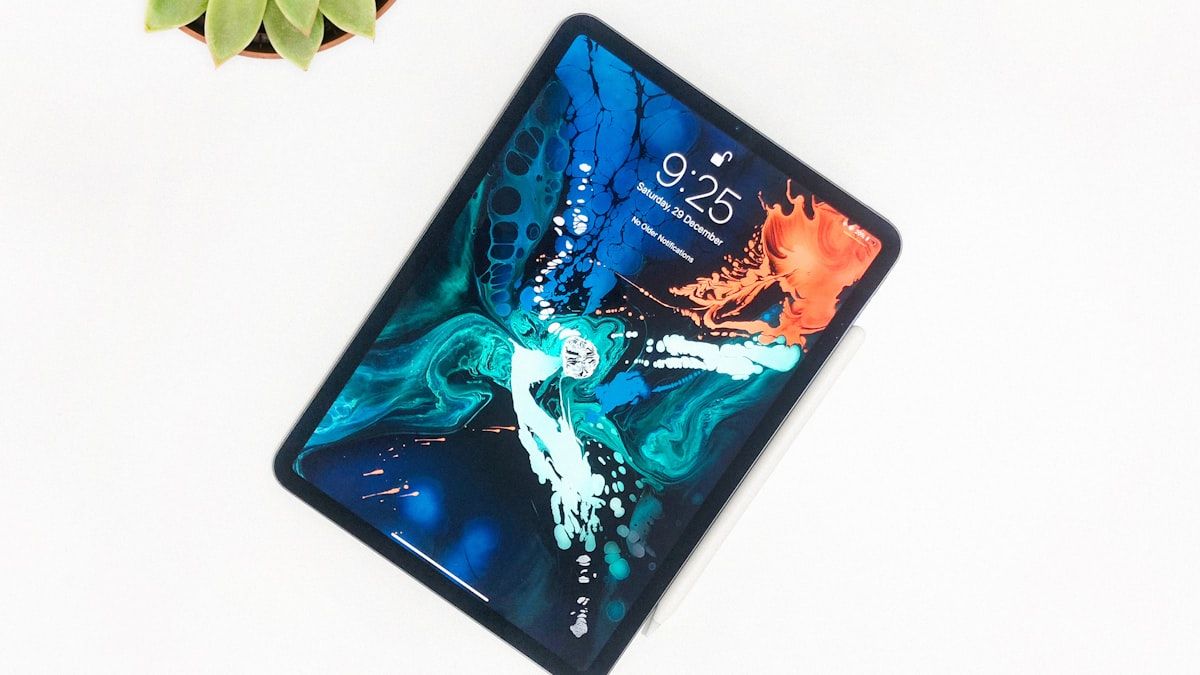
iPadでの制作を快適にする、費用の小さい工夫を3つ紹介します。
- 外付けキーボードを用意する。文章量が増えるほど効果が大きい
- ブラウザは「デスクトップ用サイト表示」を基本にする
- 画面分割(Split View)でメモの下書きと編集画面を並べる
3つ目の画面分割は、下書きと編集画面を行き来する手間を大きく減らします。道具より大事なのは、iPadの機動力を更新に活かすことです。新商品を撮ってその日に載せる、店内の様子を月に1度差し替える——Googleの有用で信頼性の高いコンテンツに関するガイダンスが評価する「読み手に役立つ新鮮な中身」は、こうした身軽な更新から生まれます。生成AIの文章支援も広がり(総務省の情報通信白書(令和7年版))、タブレットだけでの運用のハードルは下がり続けています。デザインの参考の集め方は参考例の探し方の記事、低予算全体の考え方は格安作成の比較記事をどうぞ。
よくあるご質問
まとめ:iPadは「身軽さ」を武器にする作成環境
- ブラウザ型ツール+有料プラン+独自ドメインで公開まで完結
- テンプレートの枠内で中身を濃くする使い方が最適
- 枠を超える作り込みが必要になったらパソコンか外注を検討
- ブラウザは「デスクトップ用サイト表示」が基本
- 撮ってすぐ載せる機動力を、更新の習慣に変える
次の一歩は、iPadのメモアプリに「客からよく聞かれる質問」を10個書き出すことです。それがそのままサイトの中身の設計図になり、ツールを契約したその日から流し込めます。サイトの構成や文章づくりのご相談は、本当に大事なことの記事とあわせて、記事制作・メディア支援で承っています。ツール選びは作成サービス比較の記事をどうぞ。
企業サイト・LP・ECサイトを、事業の目的と顧客の動きから設計し、公開後の運用まで一貫して支援します。SEOやアクセス計測もあわせて整えたい方向けです。